User Manual
Glazir Exporter 사용 설명서
Revit 모델을 웹 브라우저에서 사용 할 수 있는 glTF 파일 포맷으로 내보내고, 암호화해서 구글 드라이브까지 올리는 전체 과정을 설명합니다.
01
설치
- Revit이 실행 중이라면 먼저 종료합니다.
- 설치 파일(
Glazir Exporter x.x.x.msi)을 실행합니다. - 화면 안내에 따라 설치 → 라이선스 동의 → 완료까지 진행합니다.
- Revit을 실행하면 리본에 Windsoft 탭이 생기고, 그 안에 Glazir그룹 과 Export 버튼이 보입니다.
지원 버전 — Revit 2019부터 2026까지 지원합니다. 설치 시 PC에 설치된 Revit 버전에 맞는 구성이 자동으로 설치되어 집니다.
이전 버전이 설치되어 있다면
같은 프로그램의 이전 버전 위에 설치하면 자동으로 업그레이드됩니다. 설정과 저장된 암호, 구글 로그인은 그대로 유지됩니다.
02
Revit Glazir Export 창 열기
- 내보낼 모델을 열고 3D 뷰로 전환합니다. 내보내기는 현재 화면에 보이는 3D 뷰를 기준으로 동작합니다.
- 리본에서 Windsoft 탭 → Export 버튼을 누릅니다.
- 내보내기 설정 창이 열립니다. 왼쪽에는 포맷·재질·단위·최적화, 오른쪽에는 보안·업로드 관련 옵션이 있습니다.
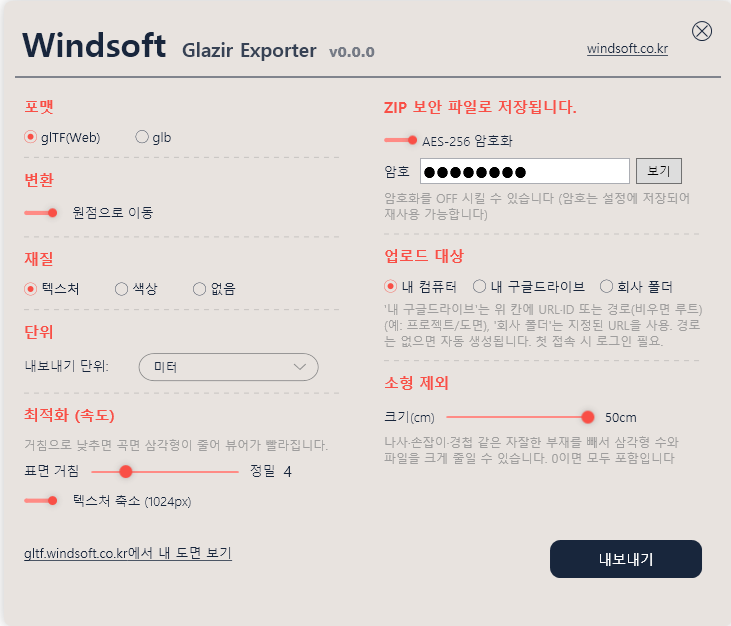
3D 뷰에서만 동작합니다. 평면도나 시트 뷰에서는 내보내기가 실행되지 않으니, 먼저 3D 뷰를 열어 주세요. 뷰에서 숨긴 요소는 내보내기에서도 빠집니다.
03
업로드 대상 기본(내 컴퓨터에 저장)
- 업로드 대상이 내 컴퓨터로 선택되어 있는지 확인합니다.
- 내보내기 버튼을 누릅니다.
- 저장 위치와 파일 이름을 정합니다. 기본 이름은 현재 열린 Revit 파일 이름이고, 결과물은
.zip파일 하나로 저장됩니다. - 변환이 끝나면 저장된 폴더가 파일 탐색기로 열리고, 웹 뷰어(glazir.windsoft.co.kr)가 브라우저에 함께 열립니다.
ZIP 안에는 모델 파일(gltf + bin 또는 glb 하나)이 들어 있습니다. 뷰어나 다른 프로그램에서 쓸 때는 압축을 풀어 사용하면 됩니다.
04
옵션 설명
포맷
| 선택 | 설명 |
|---|---|
| glTF | 모델 구조(.gltf)와 데이터(.bin)가 나뉜 형식입니다. 내용을 확인하거나 편집하기 좋습니다. |
| glb | 모든 데이터가 파일 하나에 담긴 형식이라 용량이 큽니다. |
재질
| 선택 | 설명 |
|---|---|
| 텍스처 | 재질의 텍스처 이미지까지 포함합니다. 가장 실제에 가깝게 보이지만 파일이 커집니다. |
| 색상 | 텍스처 없이 재질 색만 내보냅니다. 파일이 가벼워집니다. |
| 없음 | 재질 없이 형상만 내보냅니다. |
단위
내보낼 좌표의 단위를 정합니다. 받는 쪽 프로그램이 기대하는 단위에 맞춰 선택하면 됩니다. 일반적인 웹 뷰어는 미터 기준입니다.
최적화 (속도)
| 옵션 | 설명 | 기본값 |
|---|---|---|
| 표면 거침 | 곡면을 얼마나 잘게 나눌지 정합니다(1 거침 ~ 15 정밀). 낮출수록 삼각형 수가 줄어 뷰어가 가벼워집니다. | 8 |
| 텍스처 축소 | 1024px보다 큰 텍스처를 줄여서 내보냅니다. 화면 차이는 거의 없고 로딩이 빨라집니다. | ON |
| 소형 제외 | 설정한 크기(cm)보다 작은 부재(나사, 손잡이, 경첩 등)를 내보내기에서 뺍니다. 0이면 모두 포함합니다. | 0 |
뷰어가 느릴 때 권장 설정 — 표면 거침 4~6, 텍스처 축소 켜짐, 소형 제외 5~10cm부터 시험해 보세요. 화질과 속도의 균형이 좋은 구간입니다.
05
암호 ZIP
- 오른쪽의 ZIP 보안에서 AES-256 암호화를 켭니다.
- 암호 입력칸이 나타나면 사용할 암호를 입력합니다. 암호는 저장되어 다음 내보내기에도 그대로 쓰입니다.
- 입력한 암호를 확인하고 싶으면 오른쪽의 보기 버튼을 누릅니다. 다시 누르면 가려집니다.
- 이후 내보내는 ZIP은 모두 이 암호로 잠깁니다.
받는 쪽에서 여는 방법 — AES-256으로 잠긴 ZIP은 Windows 탐색기의 기본 압축 풀기로는 열리지 않습니다. 반디집이나 7-Zip 같은 프로그램에서 암호를 입력해 풀어야 합니다. 파일을 보낼 때 이 점을 함께 안내해 주세요.
06
구글 드라이브 업로드
업로드 대상
| 대상 | 동작 |
|---|---|
| 내 컴퓨터 | PC에 ZIP으로 저장합니다. 업로드하지 않습니다. |
| 내 구글드라이브 | 내 구글 계정의 드라이브로 업로드합니다. 아래 폴더칸에 입력한 위치로 올라갑니다. |
| 회사 폴더 | 회사에서 지정한 공용 폴더로 업로드합니다. (폴더칸에서 변경 가능) |
드라이브로 업로드할 때는 저장 대화상자가 뜨지 않고, PC에 파일도 남지 않습니다. 파일은 임시 폴더에서 만들어져 업로드가 끝나면 바로 지워집니다.
폴더 지정
폴더칸에는 세 가지 방식으로 적을 수 있습니다.
- 폴더 URL — 브라우저에서 드라이브 폴더를 열고 주소를 그대로 복사해 붙여 넣습니다.
- 폴더 ID — URL 중
/folders/뒤의 긴 문자열만 붙여 넣어도 됩니다. - 경로 —
프로젝트A/도면처럼 적으면 해당 폴더를 찾아 올리고, 없으면 자동으로 만듭니다.
비워 두면 내 드라이브 최상위에 올라갑니다. 폴더는 대상(내 구글드라이브 / 회사 폴더)별로 따로 기억됩니다.
처음 업로드할 때 — 구글 로그인
- 첫 업로드를 시작하면 브라우저가 열리고 구글 로그인 화면이 나타납니다.
- 업로드에 사용할 구글 계정으로 로그인하고 권한을 허용합니다.
- "인증 완료" 화면이 보이면 브라우저를 닫고 Revit으로 돌아갑니다. 업로드가 이어서 진행됩니다.
- 다음부터는 로그인 없이 바로 올라갑니다.
"Google에서 확인하지 않은 앱" 화면이 나오면 — 앱이 아직 심사 전 단계일 때 나오는 안내입니다. 계속(또는 "고급" → "이동")을 누르면 정상적으로 진행됩니다.
권한 범위 — 이 프로그램은 drive.file 권한만 사용합니다. 프로그램이 직접 올린 파일 외에는 드라이브의 어떤 파일에도 접근하지 않습니다.
07
내보낸 파일 열어보기
내보내기가 끝나면 웹 뷰어(glazir.windsoft.co.kr)가 자동으로 열립니다. 내보낸 모델을 불러오면 브라우저에서 바로 확인할 수 있습니다.
- 뷰어에서 요소를 클릭하면 Revit에서 보던 속성(ElementId, 카테고리, 파라미터)을 그대로 볼 수 있습니다.
- 설정 창의 "glazir.windsoft.co.kr에서 내 도면 보기" 링크로 언제든 뷰어를 열 수 있습니다.
- glTF는 표준 형식이라 Three.js, Babylon.js 등 다른 뷰어나 게임 엔진에서도 열 수 있습니다.
08
자주 묻는 질문
내보내기 버튼이 눌리지 않아요 / "내보낼 요소가 없다"고 나와요
3D 뷰가 아닌 상태이거나, 현재 뷰에 보이는 요소가 없을 때 나타납니다. 3D 뷰로 전환하고 모델이 화면에 보이는 상태에서 다시 시도해 주세요.
내보낸 ZIP이 Windows 탐색기에서 안 열려요
AES-256 암호화를 켜고 내보낸 파일입니다. Windows 기본 압축 풀기는 이 방식을 지원하지 않으므로 반디집이나 7-Zip에서 암호를 입력해 풀어 주세요.
뷰어에서 모델이 너무 느려요
최적화 옵션을 조정한 뒤 다시 내보내 보세요. 표면 거침을 4~6으로 낮추고, 텍스처 축소를 켜고, 소형 제외를 5~10cm로 설정하는 것부터 권장합니다.
재질을 "색상"으로 바꾸면 파일이 훨씬 가벼워집니다. 형태 검토가 목적이라면 충분한 경우가 많습니다.
드라이브 업로드가 실패해요
회사 폴더로 올리는 경우, 로그인한 구글 계정에 그 폴더의 편집 권한이 있어야 합니다. 폴더 공유 설정을 확인해 주세요.
업로드가 실패하면 파일은 임시 폴더에 남아 있고, 안내 메시지에 그 경로가 표시됩니다. 파일이 사라지지는 않으니 경로에서 직접 복사할 수 있습니다.
구글 계정을 바꾸고 싶어요
사용자 폴더의 Windsoft 폴더에서 gdrive_token.json 파일을 지우면 다음 업로드 때 다시 로그인 화면이 나타납니다. 그때 원하는 계정으로 로그인하면 됩니다.
문제가 생겼을 때 로그는 어디서 보나요?
사용자 폴더 아래 Windsoft\windsoft_log.txt 파일에 내보내기 과정이 기록됩니다. 문의하실 때 이 파일을 함께 보내 주시면 원인을 빨리 찾을 수 있습니다.
문의
해결되지 않는 문제는 문의 페이지로 알려 주세요.