정밀한 2D 작도
선·사각형·원·호로 도면을 그리고 오프셋·트림·연장으로 다듬습니다. 수치 입력과 스냅으로 위치를 맞추고 레이어로 객체를 구분합니다.
Glazir Draft는 브라우저에서 2D 도면과 3D 모델을 다루는 웹 CAD입니다. 기존 도면을 밑그림으로 활용하고, 형상을 편집하고, 치수와 검토 내용을 남기는 작업을 한 공간에서 이어갑니다.
draft.windsoft.co.kr · 새 창에서 실행됩니다. 정밀 작도는 마우스와 키보드가 있는 PC 환경에서 시작해 보세요.
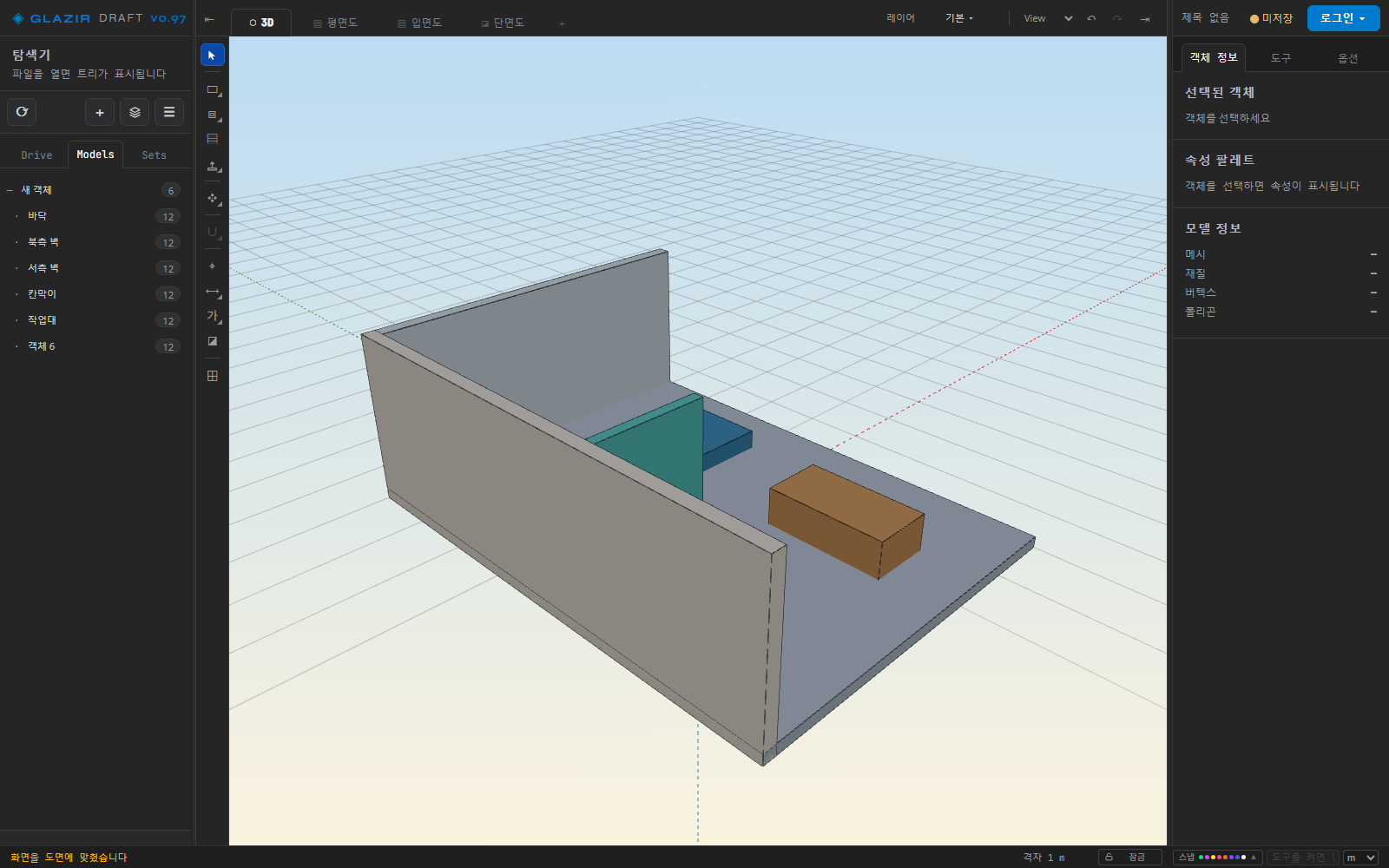
선 하나를 그리는 작업부터 도면을 바탕으로 모델을 만들고 공정·물량을 확인하는 작업까지. 목적에 맞는 기능을 골라 활용하세요.
선·사각형·원·호로 도면을 그리고 오프셋·트림·연장으로 다듬습니다. 수치 입력과 스냅으로 위치를 맞추고 레이어로 객체를 구분합니다.
기존 도면을 불러와 단위와 크기를 확인하고 밑그림으로 활용합니다. 레이어 표시와 잠금을 구분해 원본을 보면서 새 형상을 작업합니다.
닫힌 영역을 면으로 만들고 압출해 두께를 줍니다. 벽·문·창 인식 후보를 확인하고 높이와 개구부를 조정하면서 모델을 구성합니다.
이동·복사·회전·배열·대칭으로 객체를 배치합니다. 따라가기와 합치기·빼기·교차, 모따기 등으로 필요한 형상을 만듭니다.
거리와 각도, 지름·반지름을 확인하고 문자와 태그를 남깁니다. 단면으로 내부를 살펴보고 레드라인으로 수정 요청을 표시합니다.
객체를 세트로 묶어 일정을 지정하고 4D 시뮬레이션으로 진행 순서를 살펴봅니다. 물량 집계는 측정 상태를 확인하고 Excel로 내보낼 수 있습니다.
물량 결과는 모델 형상과 측정 상태에 따라 달라집니다. 미측정 항목은 수량이 0인 항목과 구분해 확인하세요.
새 도면을 만들거나 GLZ를 엽니다. DXF·PDF를 가져왔다면 실제 치수와 비교해 단위·크기를 확인합니다.
스냅과 레이어를 설정하고 선·면·벽을 작업합니다. 밑그림의 인식 후보와 생성 결과를 확인한 뒤 필요한 부분을 수정합니다.
평면과 3D를 오가며 치수·단면을 확인합니다. 재질과 컴포넌트를 활용하고 레드라인으로 작업 지시를 남깁니다.
GLZ로 작업을 저장하고, 필요에 따라 물량을 Excel로 내보냅니다. Revit 연계 모델은 지원되는 변경 요청을 저장해 전달합니다.
Revit 연계 정보가 있는 GLZ를 열면 모델을 확인하면서 지원되는 패밀리 배치와 매개변수 변경 요청을 작성할 수 있습니다. 요청을 GLZ로 저장한 뒤 Revit에서 검토·적용하고 결과를 다시 확인하는 흐름입니다.
패밀리와 타입, 개별 객체를 구분해 변경 대상을 정합니다. 지원되는 신규 패밀리 배치와 치수 요청을 준비합니다.
적용 대기 요청을 확인하고 수정하거나 취소합니다. Revit에 전달할 변경 내용을 GLZ에 저장합니다.
Revit에서 요청을 검토·적용하고 처리 결과를 확인합니다. 수식과 호스트 조건에 따른 결과도 함께 살펴봅니다.
draft.windsoft.co.kr에서 실행합니다. 이 페이지의 ‘Glazir Draft 실행’ 버튼을 누르면 새 창으로 열립니다. 로그인·팀·저장소 사용 방법은 사용 설명서에서 확인할 수 있습니다.
새 도면을 만들거나 GLZ를 열고, DXF·PDF를 가져와 작업할 수 있습니다. 가져온 도면은 단위와 크기, 포함된 객체를 확인하세요. DWG·SKP 원본이 필요한 경우에는 해당 형식의 지원 범위를 별도로 문의해 주세요.
밑그림을 바탕으로 면을 만들거나 벽·문·창을 인식하는 작업 흐름을 제공합니다. 도면 상태에 따라 인식 결과가 달라지므로 후보와 높이·개구부를 확인하고 필요한 부분을 수정해야 합니다.
Draft는 작도·형상 편집·검토 내용을 작성하는 도구입니다. Glazir Viewer는 Revit에서 내보낸 건축 모델의 형상과 속성을 웹에서 확인하는 도구입니다.
익숙한 도면을 불러오거나 새 도면에서 작도 도구를 살펴보세요.