연결과 기기 전환
휴대폰을 마우스·키보드·리모컨으로.
현재 앱 0.9.79 사용법 반영 · 2026-10-24
연결과 기기 전환
Wi-Fi TV 연결에 Bluetooth 페어링은 필요하지 않습니다.
TV가 KT/LG/SK 셋톱박스에 연결되어 있다면, 방송·앱을 조작할 대상은 셋톱박스입니다.
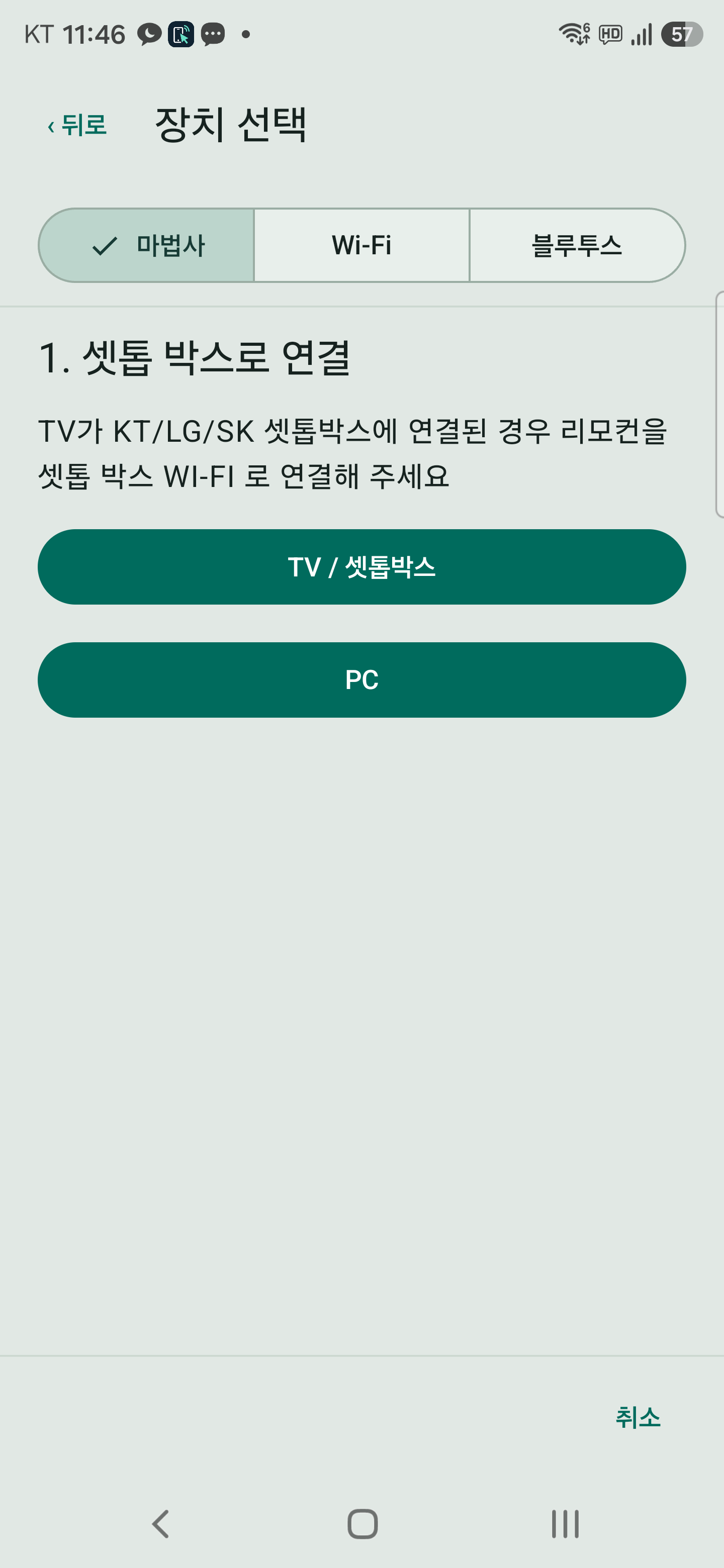
TV / 셋톱박스 연결
- 휴대폰과 TV·셋톱박스를 같은 공유기에 연결하세요.
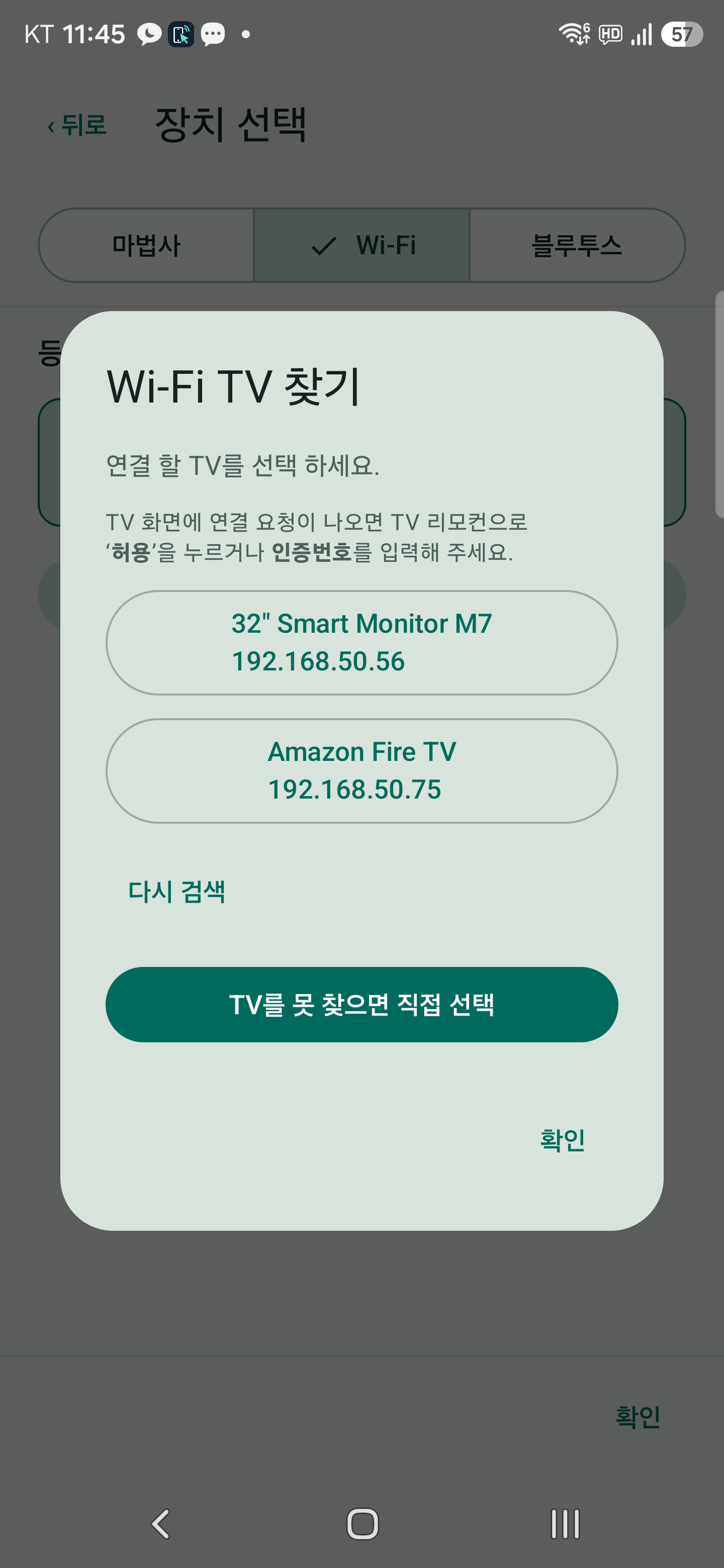
TV는 유선 LAN으로 연결되어 있어도 같은 네트워크에서 접근할 수 있으면 됩니다. - 리모컨 → 연결 → 마법사 → TV / 셋톱박스 → Wi-Fi TV 찾기를 누르세요.
- 검색된 기기를 누르면 연결을 시작합니다.
TV 화면에 요청이 나오면 TV 리모컨으로 허용하거나, TV에 표시된 인증번호를 휴대폰 앱에 입력하세요. - 통신 연결이 확인되면 TV 메뉴를 열고 ← 방향키 시험을 누르세요.
선택 위치가 움직이면 반응합니다 · 완료를 누르세요.
검색되지 않으면 IP 직접 입력
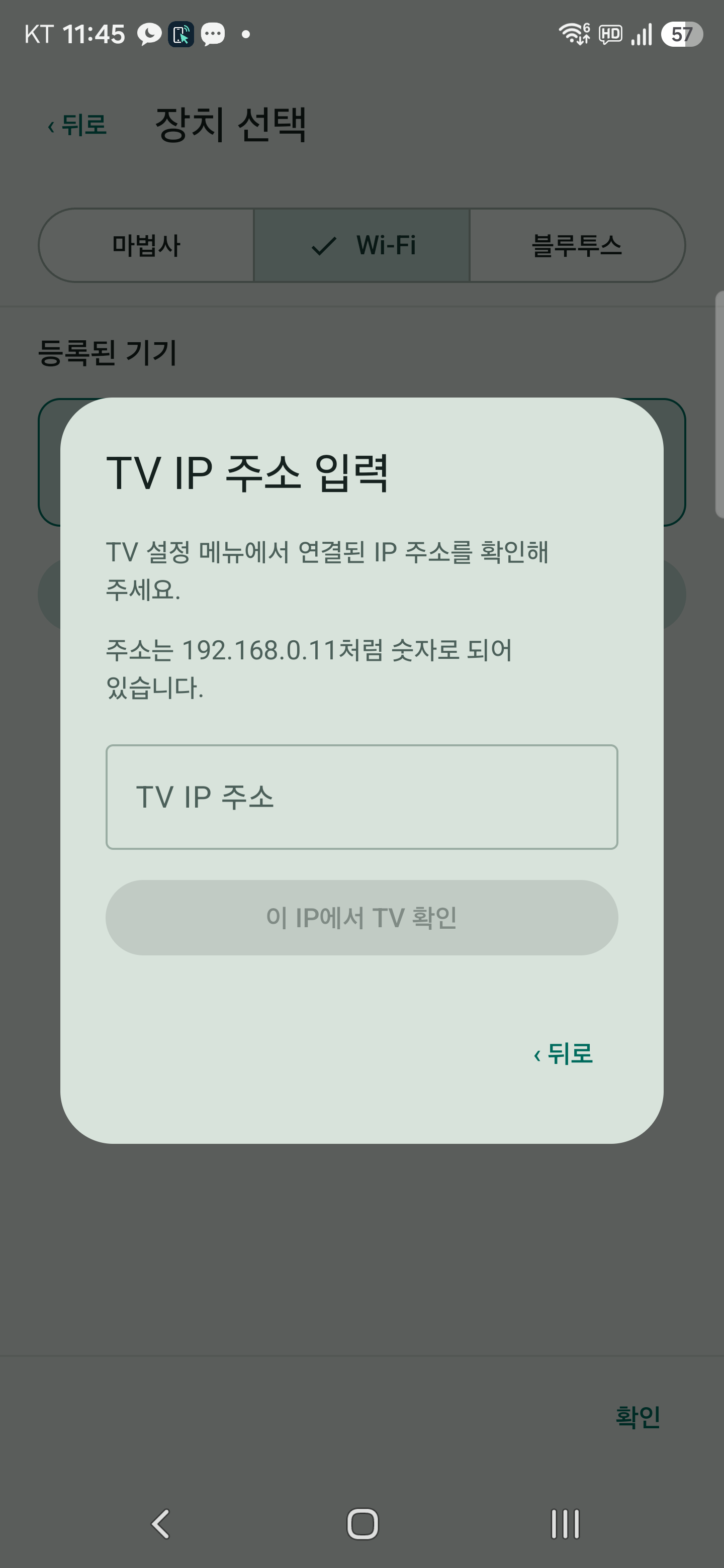
TV를 못 찾으면 직접 선택을 누르세요.
TV 네트워크 설정의 IP 주소를 입력하고 이 IP에서 TV 확인을 누르세요.
주소는 192.168.0.11처럼 숫자로 되어 있습니다.
공용망·게스트망에서는 자동 검색이나 기기 간 통신이 제한될 수 있습니다.
공인 IP를 입력해도 방화벽·통신사 제한으로 접근할 수 없으면 연결되지 않습니다.
IP 주소만으로 모든 네트워크에서 연결되는 것은 아닙니다.
PC를 Bluetooth로 연결
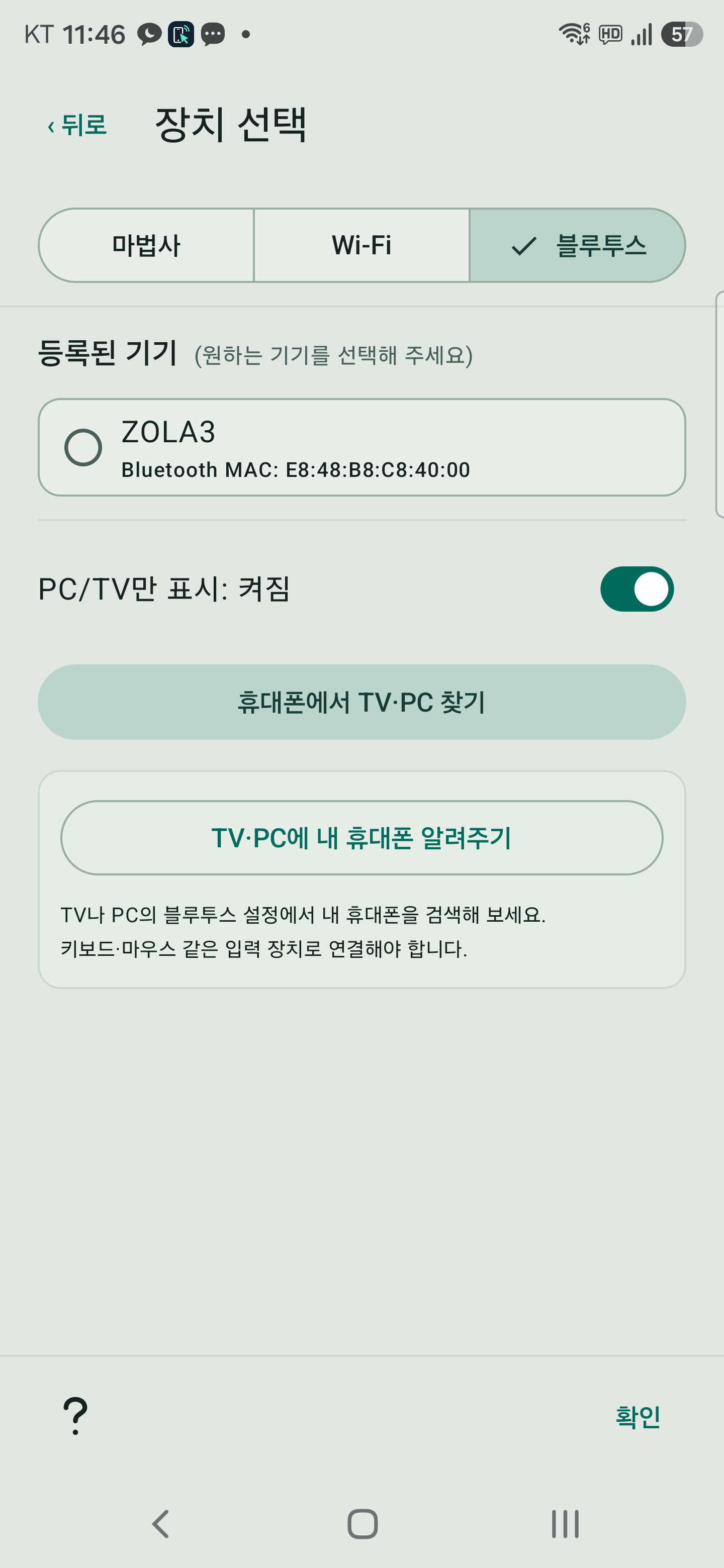
- PC와 휴대폰의 Bluetooth를 켜세요.
Windows: 설정 → Bluetooth 및 장치 → 장치 추가 → Bluetooth. - 마우스·키보드 탭의 연결 → 휴대폰에서 TV·PC 찾기에서 PC를 선택하세요.
- 양쪽 PIN이 같으면 양쪽 모두 승인하세요.
페어링 후 HID 입력 연결이 완료될 때까지 기다리세요. - PC에서 메모장이나 바탕화면을 선택하고 커서·클릭·문장 입력을 확인하세요.
검색이 안 되면 TV·PC에 내 휴대폰 알려주기를 누르고 검색을 허용하세요.
2분 안에 PC의 Bluetooth 추가 화면에서 휴대폰을 선택하세요.
TV는 스피커 검색이 아닌 키보드·입력장치 등록 메뉴를 사용하세요.
등록된 기기 선택과 삭제
Wi-Fi와 블루투스 탭 모두 등록된 항목을 누르면 바로 연결을 시도합니다.
마지막으로 선택한 마법사·Wi-Fi·블루투스 탭을 기억합니다.
PC/TV만 표시는 등록 목록과 검색 목록에 함께 적용됩니다.
항목을 길게 누르면 삭제 / 취소 확인 창이 열립니다.
Bluetooth 등록을 지웠다면 상대 PC·TV에 남은 휴대폰 등록도 확인하세요.
Wi-Fi 대상으로 전환하면 기존 Bluetooth 입력 연결을 끊습니다.
Wi-Fi가 끊겼다고 Bluetooth로 자동 전환되는 것으로 생각하지 마세요.
다른 연결 방식은 상단 연결에서 선택합니다.
TV에서 휴대폰 소리가 나올 때
휴대폰의 설정 → 연결 → Bluetooth에서 해당 TV의 톱니바퀴를 여세요.
사용하지 않는 오디오 연결을 끄고 입력 장치 연결을 확인하세요.
Wi-Fi 리모컨은 Bluetooth 오디오와 별개입니다.
기기 검색·페어링과 마우스·키보드 연결은 별도 단계입니다.
PIN을 승인했더라도 실제 커서 동작을 확인하세요.