마우스·터치패드·Air
휴대폰을 마우스·키보드·리모컨으로.
현재 앱 0.9.79 사용법 반영 · 2026-10-24
마우스·터치패드·Air
먼저 PC를 Bluetooth 입력 장치로 연결하세요.
TV 리모컨의 Wi-Fi 연결만으로 PC 커서가 움직이지는 않습니다.
터치패드와 마우스
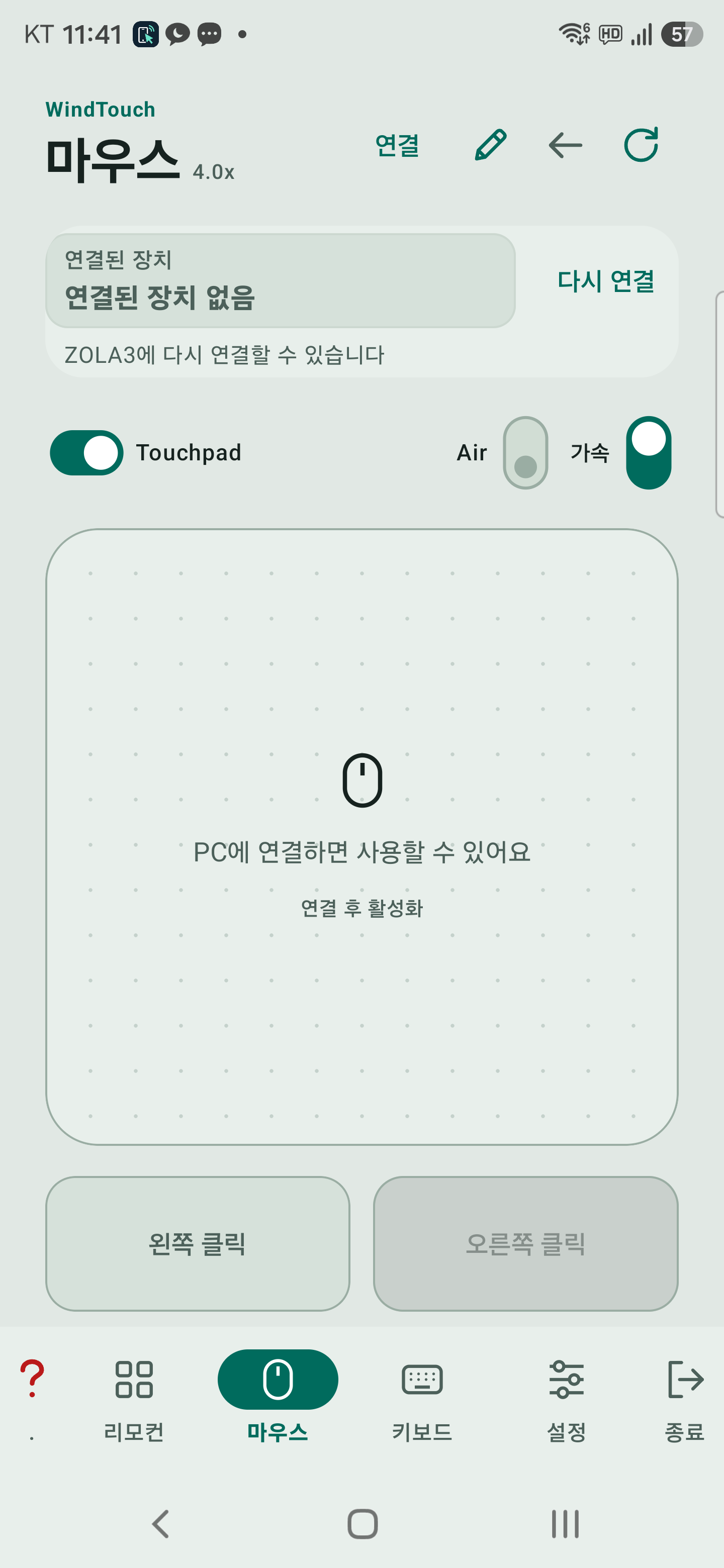
- Touchpad: 한 손가락으로 커서를 움직입니다.
탭 클릭·두 손가락 클릭·스크롤은 설정 → 터치패드에서 조정합니다. - Mouse: 별도 Wheel·Middle 영역을 표시합니다.
- 드래그: 패드를 약 0.7초 길게 누른 뒤 움직이고 손을 떼면 놓습니다.
- 가속: Air를 끈 상태에서 빠른 움직임을 더 크게 반영합니다.
Air · 휴대폰을 기울여 조작
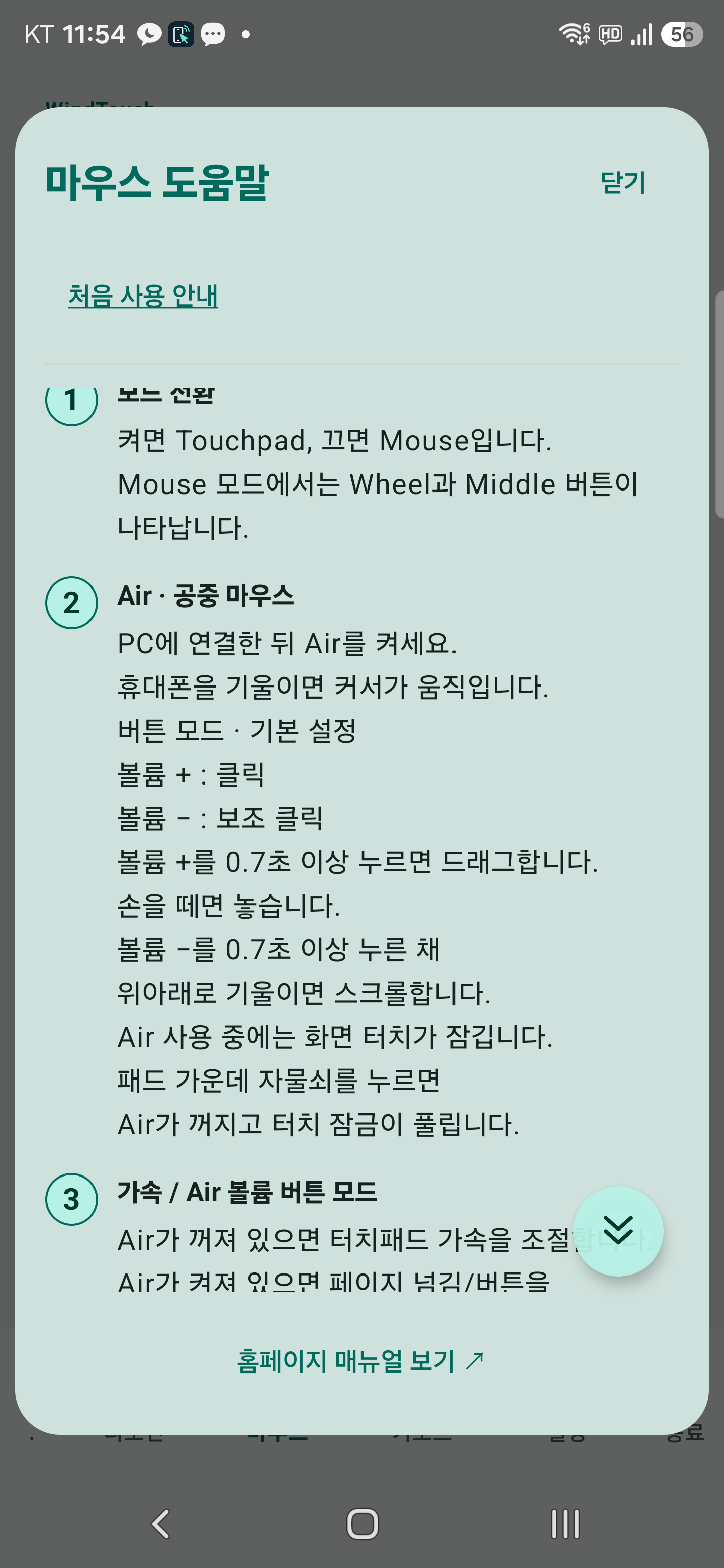
지원되는 회전 센서가 있는 휴대폰에서 사용합니다.
Air를 켜면 패드 터치를 잠가 잘못 누르는 것을 줄입니다.
가운데 자물쇠를 누르면 Air를 끄고 화면 터치를 다시 사용할 수 있습니다.
Air에서는 가속 자리가 페이지 / 버튼 스위치로 바뀝니다.
켜면 페이지, 끄면 버튼 모드입니다.
작은 손떨림을 줄이는 보정과 클릭 시 커서 고정이 적용됩니다.
| 모드 | 볼륨 버튼 사용 |
|---|---|
| 버튼 | 기본 배치에서 볼륨 +는 왼쪽 클릭, 볼륨 −는 오른쪽 클릭입니다. 좌우 배치·PC 기본 클릭 설정에 따라 역할도 바뀝니다. |
| 클릭·드래그 | 기본 클릭용 버튼을 0.7초 이내에 놓으면 클릭합니다. 빠르게 두 번 눌렀다 놓으면 더블클릭합니다. 0.7초 이상 누른 채 움직이면 드래그하고 놓으면 해제합니다. |
| 휠 | 보조 클릭용 버튼을 짧게 누르면 보조 클릭합니다. 0.7초 이상 누른 채 휴대폰을 위아래로 기울이면 스크롤합니다. |
| 페이지 | 볼륨 +는 다음 페이지(Page Down), 볼륨 −는 이전 페이지(Page Up)입니다. PC에서 발표 창을 먼저 선택하세요. |
더블클릭 판정과 페이지 키 동작은 PC·프로그램 설정에도 영향을 받습니다.
발표 전에 실제 프로그램에서 시험하세요.
Air 사용 예 · 프레젠테이션
- PC와 휴대폰을 Bluetooth로 연결하세요.
- PC에서 PowerPoint 슬라이드 쇼를 시작하고 발표 화면을 선택하세요.
- 마우스 탭에서 Air를 켜세요.
- 페이지/버튼 스위치를 켜서 페이지 모드로 바꾸세요.
- 볼륨 +: 다음 슬라이드
볼륨 −: 이전 슬라이드
클릭이 필요하면 버튼 모드로 바꾸세요.
발표 중에는 휴대폰의 마우스 탭을 열어 두세요.